
01
选一张喜欢的图片
准备透明 PNG 或 APNG 动画(.png 后缀),先做好想要显示的大小,再从下面的菜单导入。
- 1
准备透明 PNG
只保留准星图案,不要把编辑器的棋盘格一起导出。
- 2
点击「选择图片」
导入后,整张图片会自动居中显示。
- 3
进游戏确认位置
对照内置准星或狙击镜,检查瞄准点是否重合。
| 静态 PNG | 支持 .png,推荐使用透明背景。 |
|---|---|
| APNG 动画 | 使用 .png 后缀,保留原有帧时长与循环设置;选择器不包含 .apng 后缀。 |
| 其他格式 | 不支持 GIF、WebP、JPG / JPEG。请用绘图软件转换,直接改后缀无效。 |
| 文件大小 | 最多 10 MiB(10,485,760 字节),包含 APNG 的全部动画数据。 |
| 图片尺寸 | 单边最多 8192 px,画布宽 × 高最多 16,777,216 像素;动画按单帧画布计算。 |
| 显示尺寸 | 最长边超过 830 逻辑像素时等比缩小,较小图片按原始宽高显示。实际大小受系统缩放影响,原文件不变。 |
| 透明背景 | 建议透明,只显示准星图案。 |
动画每帧保持相同画布大小和瞄准点位置,避免准星跳动;格式与尺寸限制同样适用。
02
调整图片四边距离
Wi-Fi 居中的是整张图片。请在绘图软件里调整准星图案和四边留白,让瞄准点到上下左右边缘的距离合适。这样图片自动居中后,就能对准游戏中心。小准星很难精确拖动,不建议依赖移动挂件来校准。
一个具体的像素例子CS2 · 1920×1080
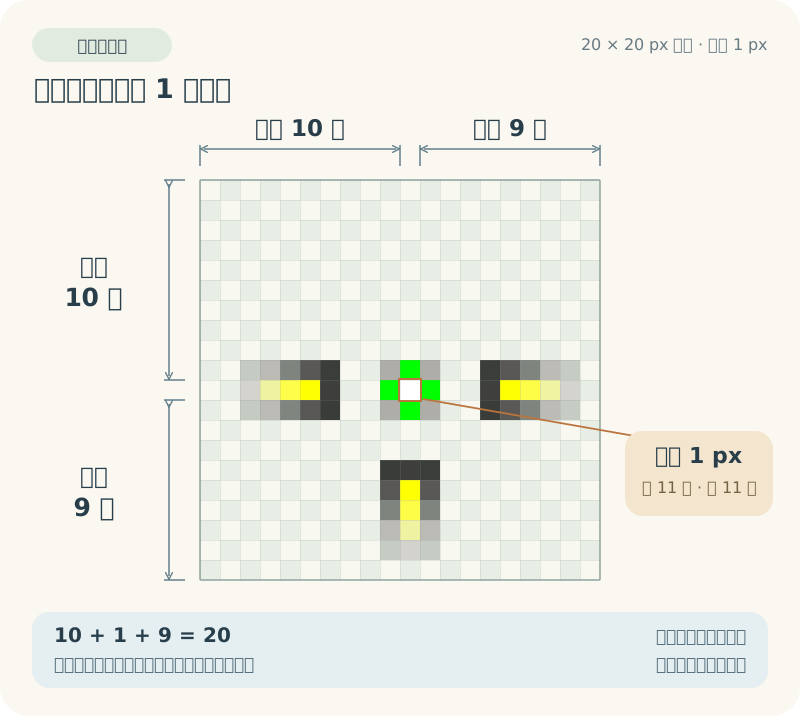
左、上 10 px;右、下 9 px加上白点的 1 px,正好是 20 px。四边距离不必完全相等。
以游戏瞄准点为准这组距离仅供参考,请在自己的游戏里验证。
准星设计预览
换游戏、分辨率或显示缩放后,请重新校准,不要直接照搬示例的距离。
03
到游戏里,对齐一次
保留游戏内置准星或打开狙击镜,检查两个瞄准点是否重合。
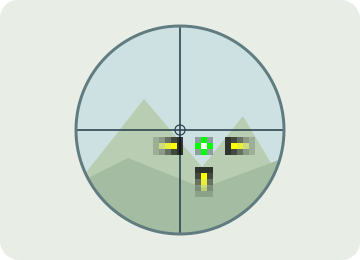
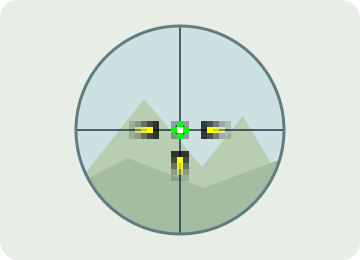
位置示意,偏移已放大。
- 固定游戏显示设置
使用平时游玩的分辨率、窗口模式和显示缩放。
- 比较瞄准点
看白点是否与内置准星或狙击镜中心重合,必要时截图放大。
- 调整图片,重新导入
保持画布大小不变,在绘图软件里微调图案:偏右就左移,偏下就上移,相应调整四边留白。从 1 px 开始尝试,导出后重新「选择图片」,让它自动居中再验证。
- 确认后锁定位置
重复调整图片,直到自动居中后两个点重合,再开启锁定,让鼠标穿透。
如果以前拖动过挂件,先「重置位置」。校准时保持挂件居中,通过修改图片解决偏差。
04
保存好,下次接着用
原图会复制到当前账号目录,保存为 custom-crosshair.png。删除源文件不影响准星;重新选图会替换保存的文件。
macOS
~/Library/Application Support/com.wangyifang.Wi-Fi/<账号>/custom-crosshair.pngWindows
%LOCALAPPDATA%\com.wangyifang.Wi-Fi\<账号>\custom-crosshair.png<账号> 是当前 Steam 账号的数字目录;未连接 Steam 时为 local。
| 开启 / 关闭 | 切换显示,无需重新选图。 |
|---|---|
| 重置位置 | 让整张图片回到屏幕中央。 |
| 置顶 / 锁定 | 置顶显示在其他窗口上方;锁定后鼠标穿透。 |
| 不透明度 | 可选 25%、50%、75% 或 100%。 |
05
遇到一点小问题
为什么准星周围有白底或棋盘格?
背景已画进图片。请移除背景,重新导出透明 PNG。
为什么图片居中了,瞄准点还是有偏差?
自动居中对齐的是画布。请按上面的步骤调整图案和四边留白,再重新导入验证。
图片大小有限制吗?能放大缩小吗?
上限见图片规格表。没有尺寸滑杆,请在绘图软件里做好需要的大小。
如何微调位置?
优先在绘图软件中逐像素调整图案,再重新选图。小挂件难以精确拖动,不适合用来做细微校准。
继续翻一页让自己的角色住进桌面